
- 1
- 2
- 3
- 4
- 5
- 6
- 7















实用资料汇总
本部分汇集了使用模拟器及多对多App时的常见问题与解决方案,包括本地APK安装、横竖屏切换、按键设置、多开模拟器、卡顿闪退处理、VT开启教程、模拟器导出视频与APK文件、操作录制教程、网络异常修改DNS、双显卡切换及独显设置等实用技巧。
多对多app电脑版介绍
多对多App,一般又称多对多物联平台。多对多App,集合家庭、社区、园区、健康四大板块功能为用户提供有趣的智慧生活服务与工具。
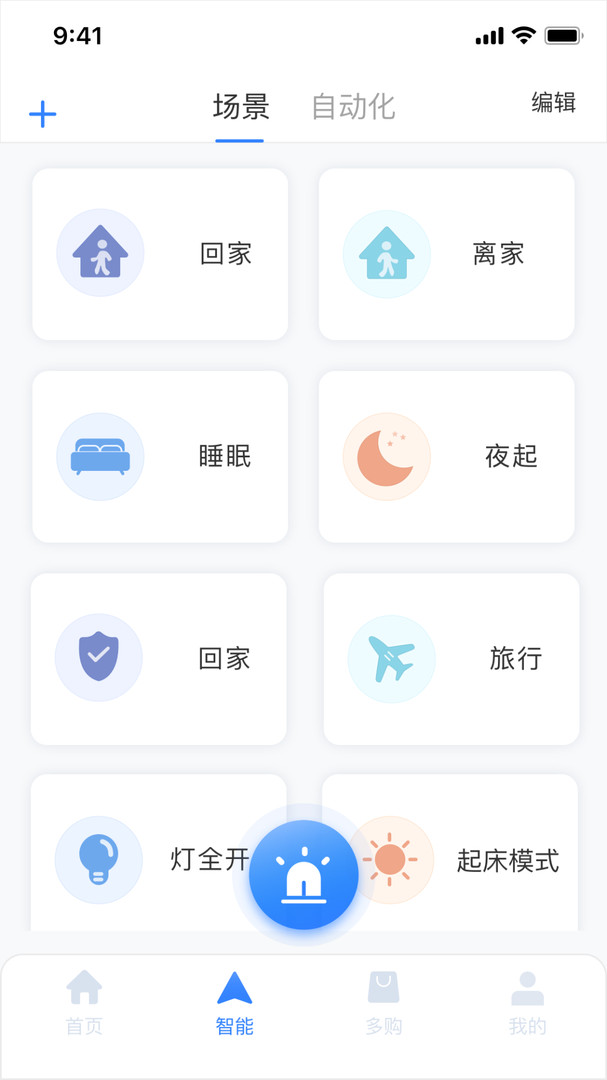
如何安装本地APK?
在模拟器中,您可以直接将APK文件拖拽到模拟器窗口,或点击模拟器工具栏中的“安装APK”按钮,选择本地文件进行安装。
如何进行横竖屏切换?
在模拟器窗口的右侧工具栏中,找到“旋转”图标,点击即可在横屏与竖屏模式之间切换。您也可以使用快捷键Ctrl+F11(Windows)或Cmd+F11(Mac)进行快速切换。
如何设置按键?
点击模拟器右侧工具栏的“键盘映射”图标,进入按键设置界面。您可以根据需要自定义键盘按键与屏幕触控点的对应关系,保存后即可使用。
如何多开模拟器?
在模拟器主界面中,点击“多开”或“新建模拟器”按钮,即可创建多个独立的模拟器实例,实现同时运行多个应用或游戏。
卡顿闪退 vt开启教程
卡顿或闪退通常与未开启VT(虚拟化技术)有关。请重启电脑进入BIOS设置,找到“Intel Virtualization Technology”或“SVM Mode”选项并启用,保存退出后重启电脑,再运行模拟器即可显著提升性能。
模拟器导出视频apk文件
在模拟器中,您可以通过文件管理器找到需要导出的视频或APK文件,长按选择“导出”或使用模拟器自带的“文件共享”功能,将文件传输到电脑本地。
模拟器操作录制教程
点击模拟器右侧工具栏的“录制”按钮,开始录制屏幕操作。录制完成后,可保存为视频文件,用于分享或教学。
网络异常修改DNS
若模拟器出现网络异常,可尝试修改DNS。进入模拟器的“设置” -> “网络” -> “高级”,将DNS地址修改为公共DNS,如114.114.114.114或8.8.8.8,保存后重启网络连接。
双显卡切换独显
对于双显卡电脑,建议将模拟器设置为使用独立显卡运行。在Windows的“图形设置”中,添加模拟器程序,并选择“高性能”模式,即可强制使用独显,提升图形性能。


